目录
一、背景说明
- 1、软件版本 Altium Designer 16.
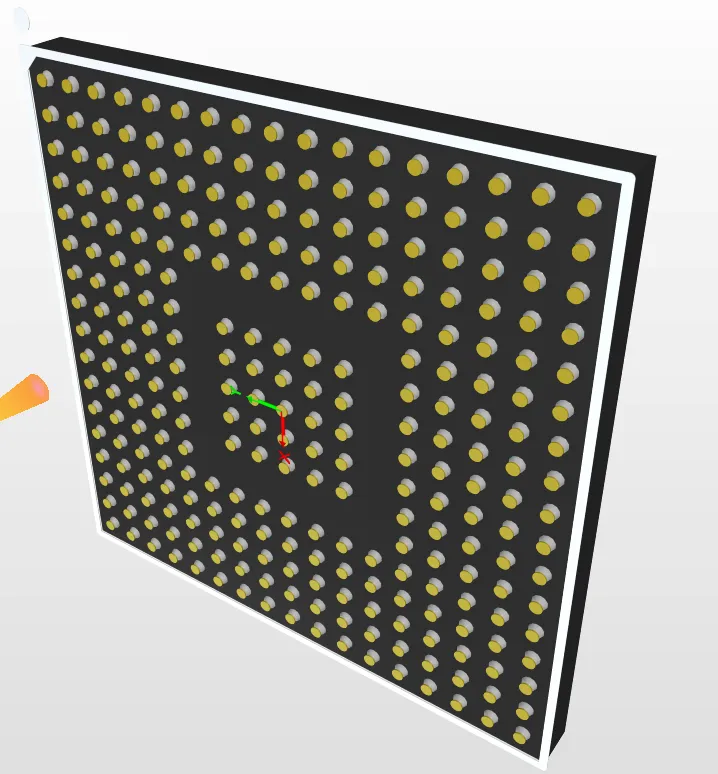
- 2、使用IPC封装向导,生成一个TFBGA240+25的封装
二、概述
在 Altium Designer 中,IPC Compliant Footprint Wizard(IPC 兼容封装向导)是一个用于快速创建标准化 PCB 封装的强大工具。它依据 IPC-7351 等表面贴装设计标准,通过用户输入的元器件物理尺寸参数,自动计算并生成符合行业规范的封装焊盘图形、丝印层、装配层和 3D 模型。
PS:IPC封装向导是软件界面里 “工具” --> “IPC Compliant Footprint Wizard”。如果没有这个工具,就需要安装插件:需通过右上角的“Extensions and Updates”下载并安装 IPC Footprint Generator 插件,完成后重启软件生效。
三、准备手册资料
1)封装尺寸图 (Package Outline)
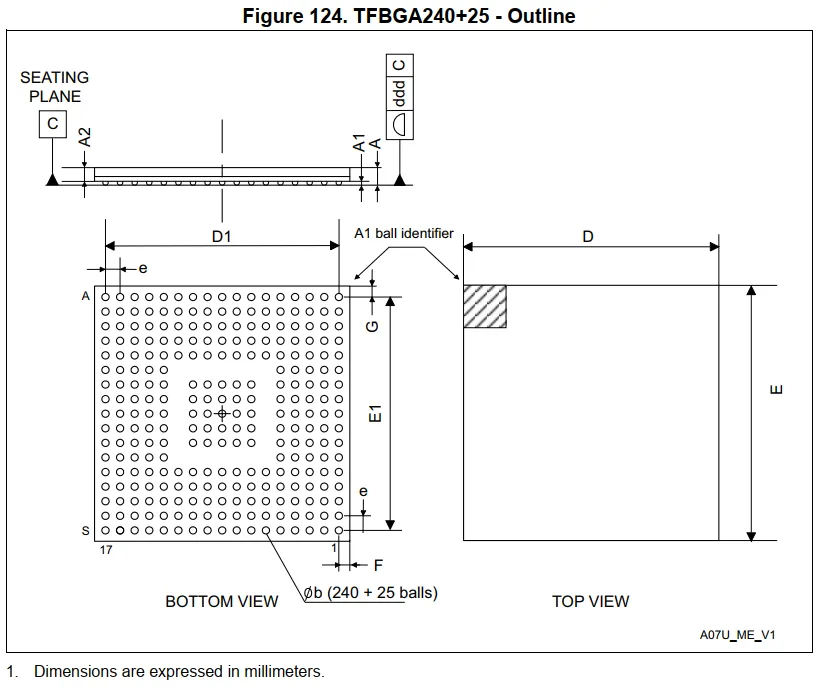
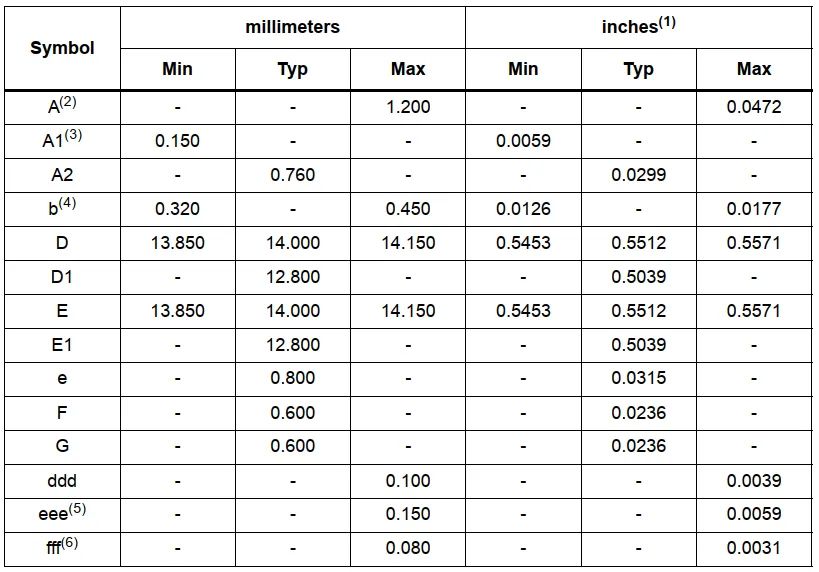
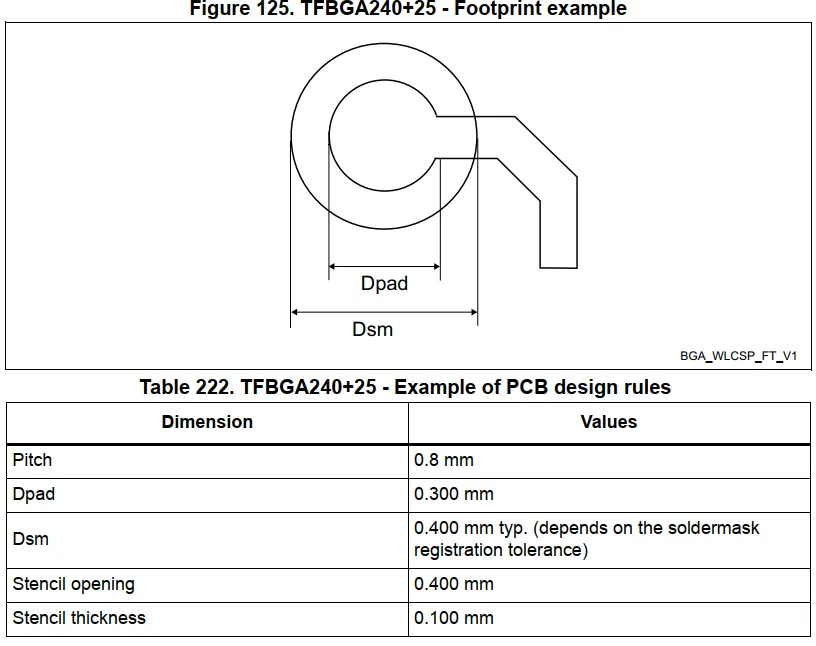
四、生成封装
- 步骤1)打开PCB库文件:在工程中,新建或打开一个
*.PcbLib文件。或者使用原有的PCB库; - 步骤2)启动向导:在主菜单栏点击 工具 (Tools) ->IPC封装向导 (IPC Footprint Wizard)
- 步骤3)第二页里,选择BGA,然后Next;
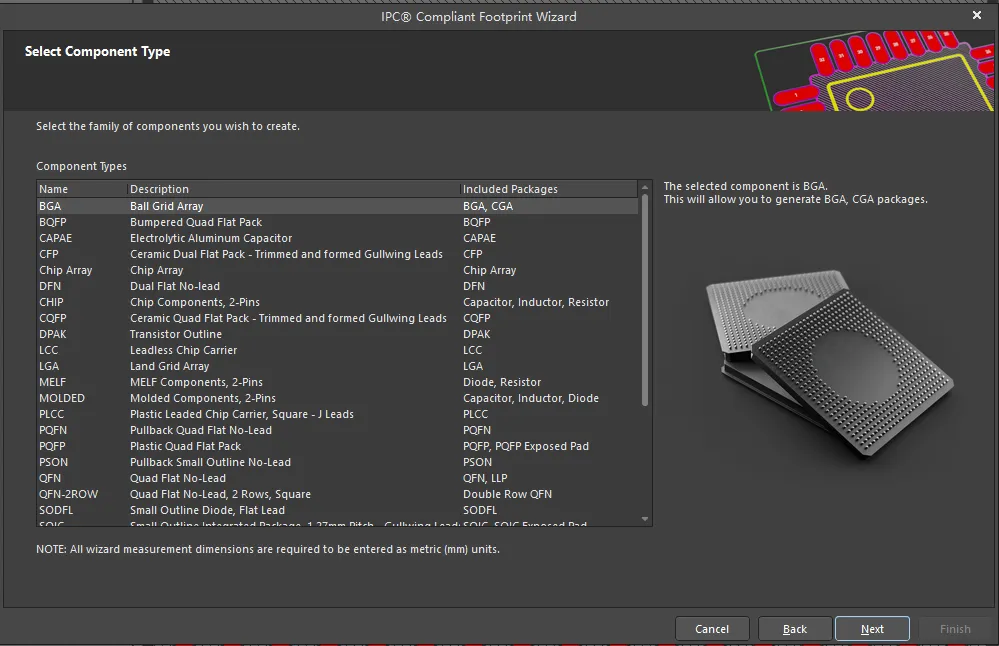
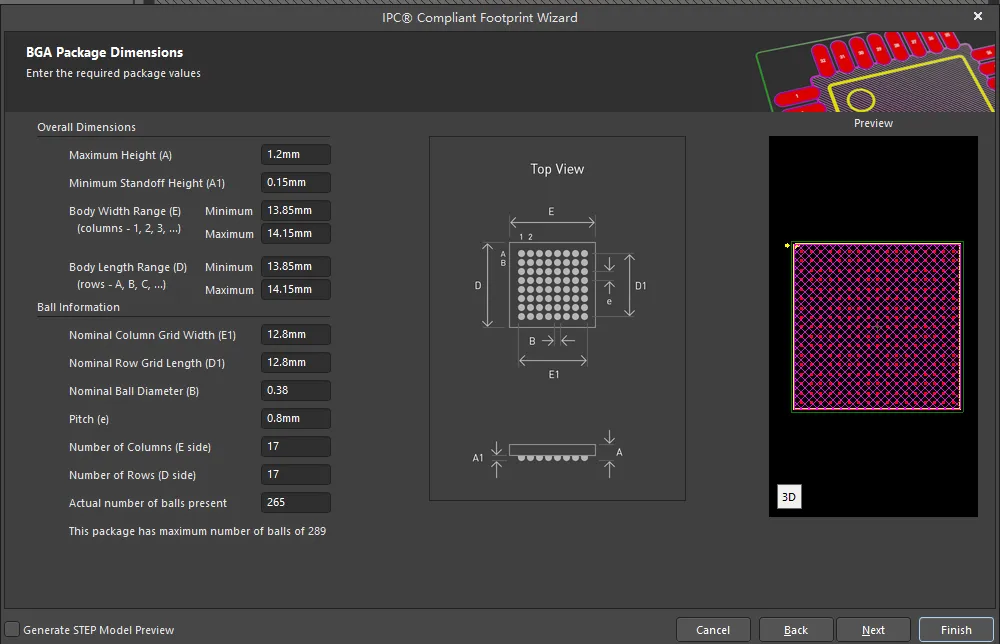
- 步骤4)根据数据手册,把对于的参数,填写上去。注意的地方,这一页不用管中间区域不需要的焊盘,只需要把17*17全部引脚参数填写上去。ball Diamater,填写典型值,实际焊盘数量写240+25=265,然后Next;
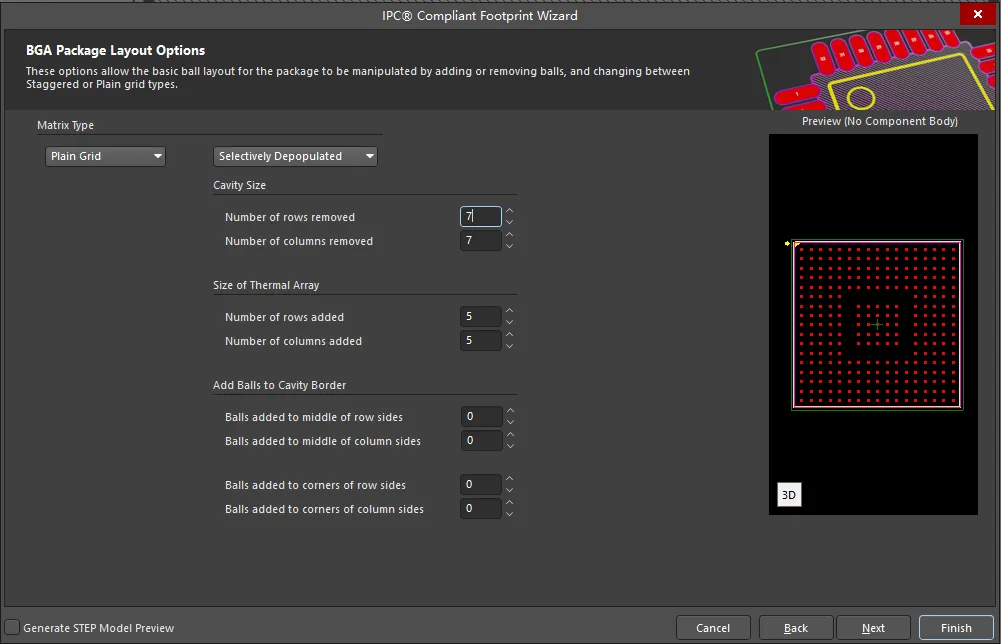
- 步骤5)在这一页,选择“Selectively depopulated(选择性去掉焊盘)”挖掉中间7x7的区域,然后补上中间5x5的焊盘,然后Next;
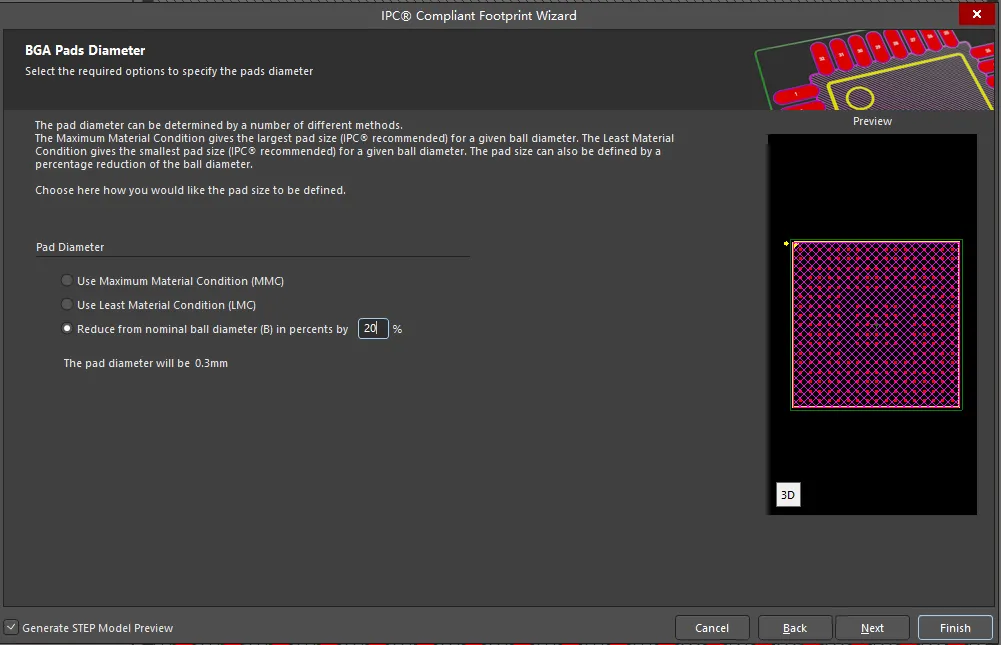
- 步骤6)在这一页,根据手册要求,焊盘尺寸是0.3mm,对应的减少比例是20%。把左下角的Generate STEP Models Preview,勾选上,然后Next;
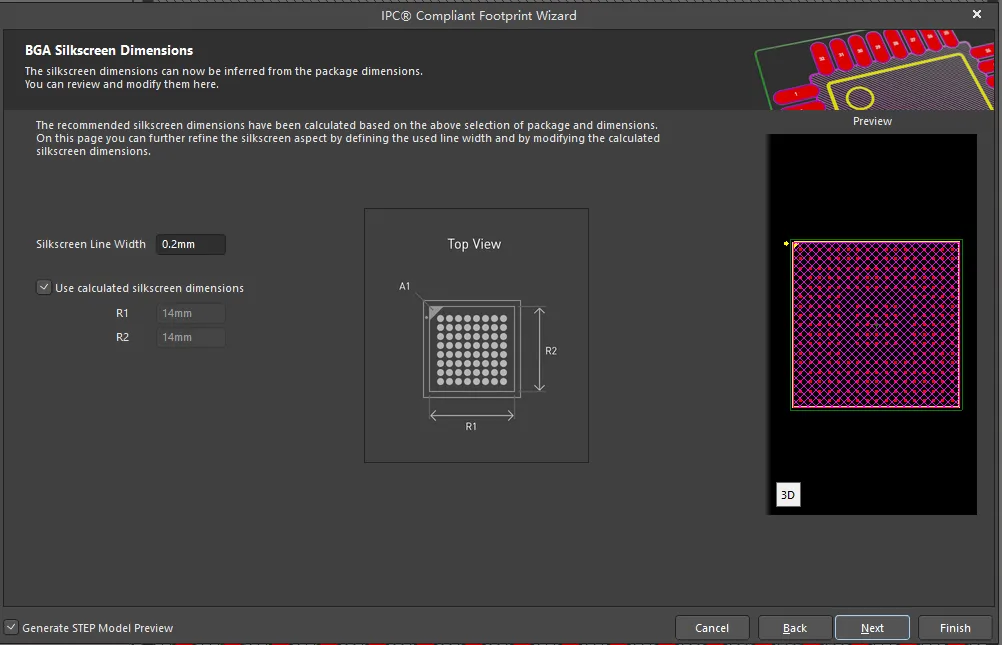
- 步骤7)设置丝印边框宽度,然后Next;
- 步骤8)设置机械层的定义,默认即可,然后Next;
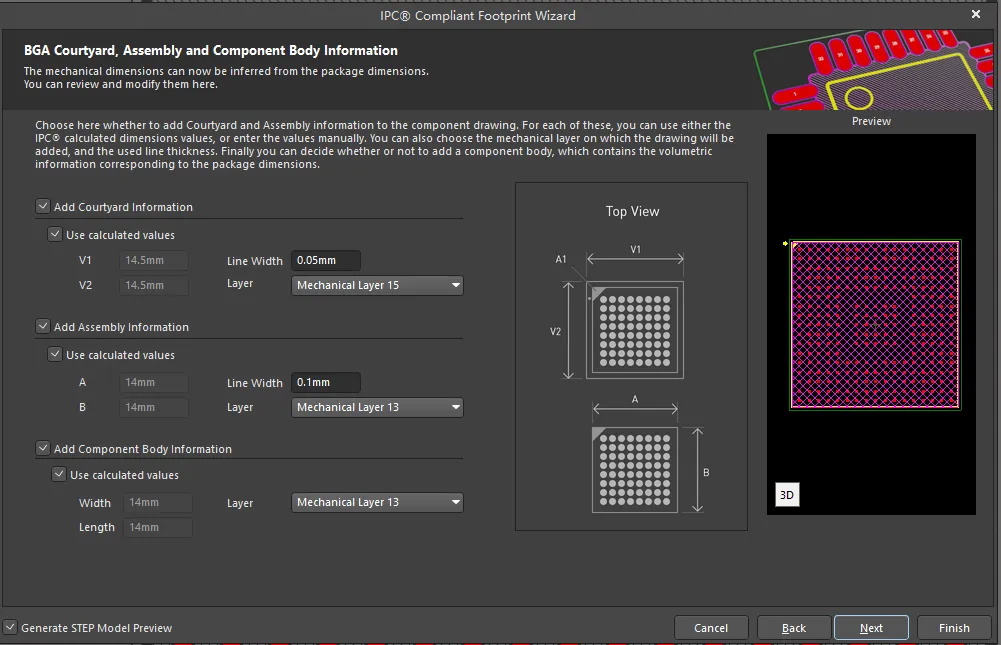
- 步骤9)定义封装的名称,描述,这里可以选择默认,然后Next;
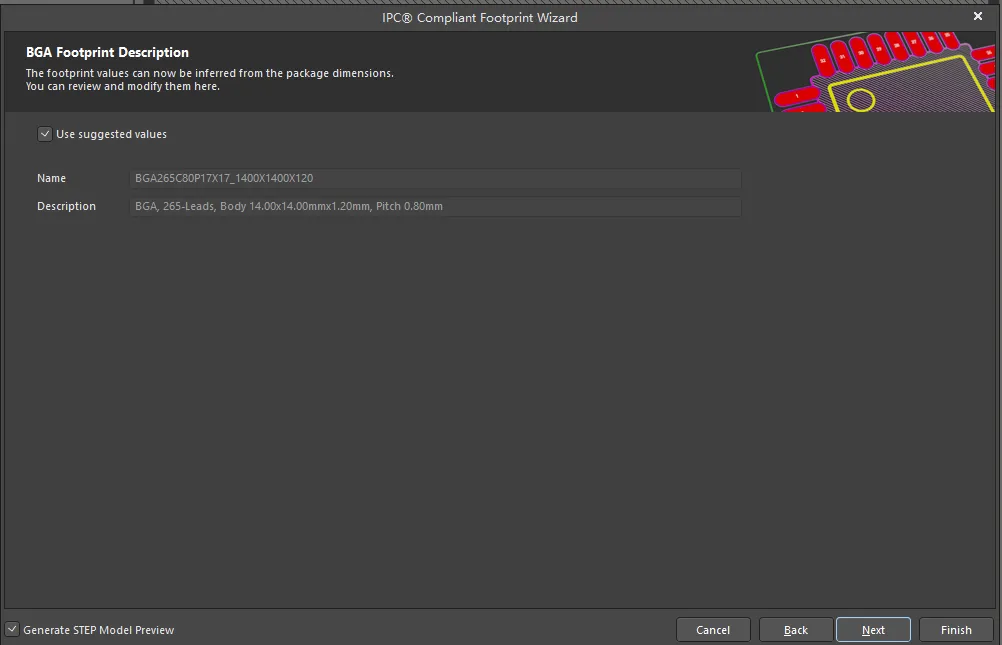
- 步骤10)选择封装是添加到什么地方,还有Step模型是选择默认还是自己定义,这里可以选择默认,然后Next,Finish。
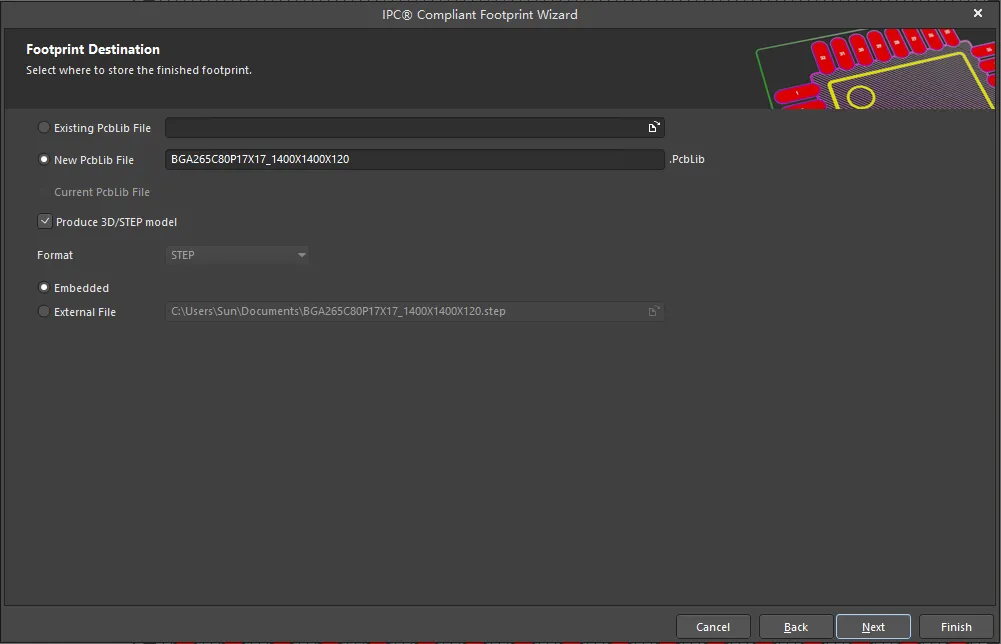
- 步骤11)查看生成的封装。注意的地方,根据手册的焊盘要求,要把焊盘的开窗设置为0.4mm,钢网开孔设置为0.4mm。
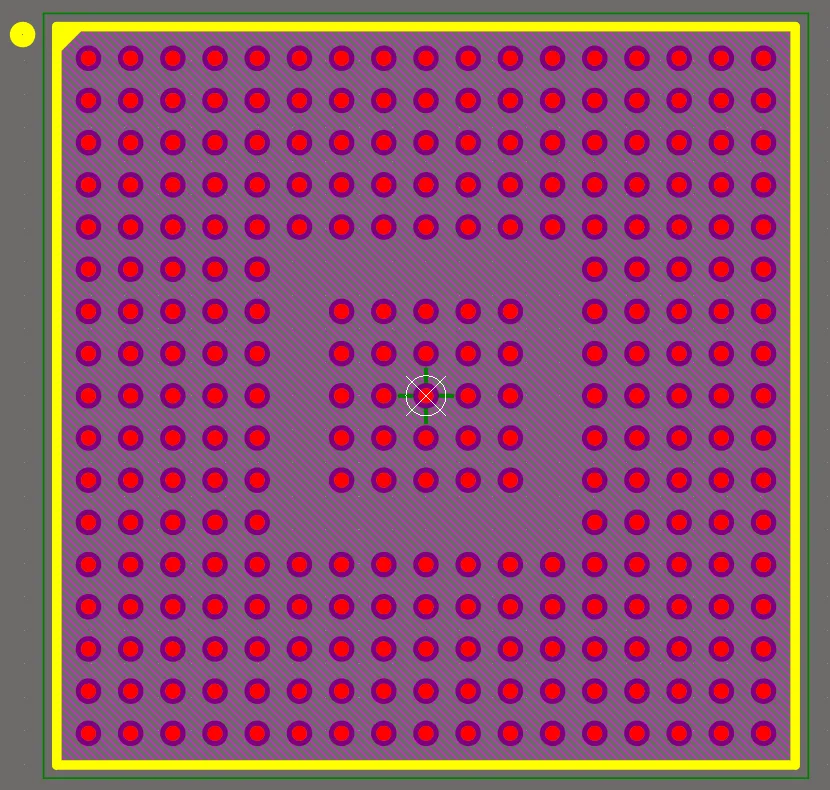
本文作者:ZeroEngineer
本文链接:
版权声明:本博客所有文章除特别声明外,均采用 BY-NC-SA 许可协议。转载请注明出处!
目录