目录
用于仿真和验证的分步工作流程
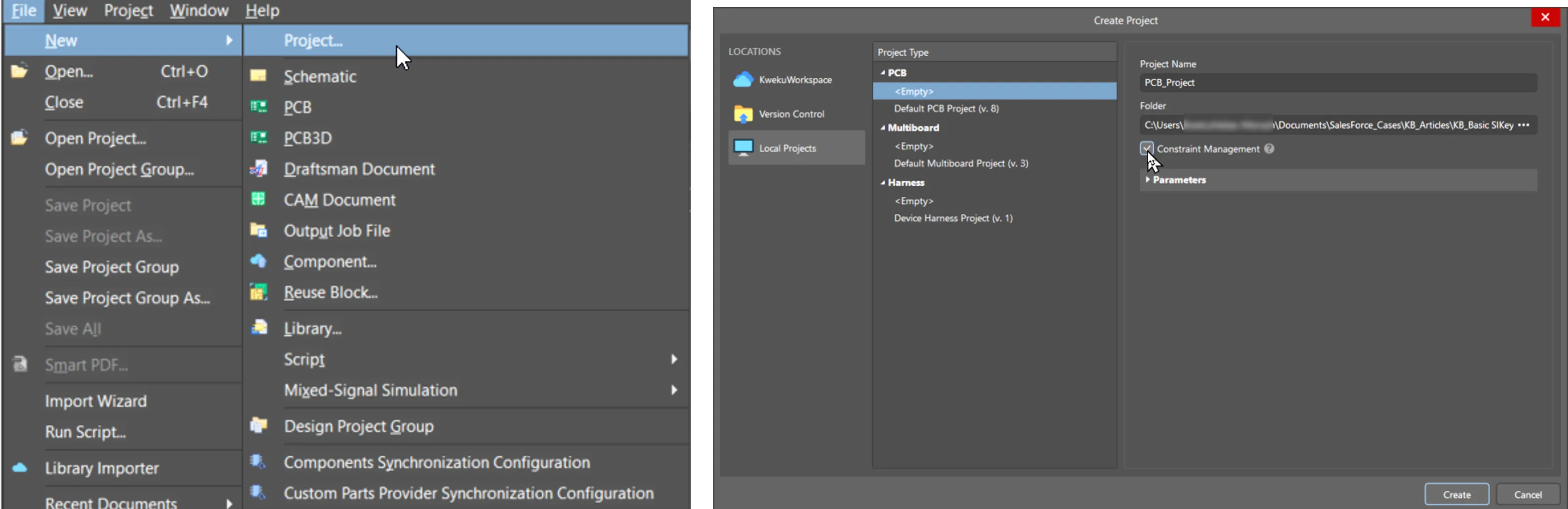
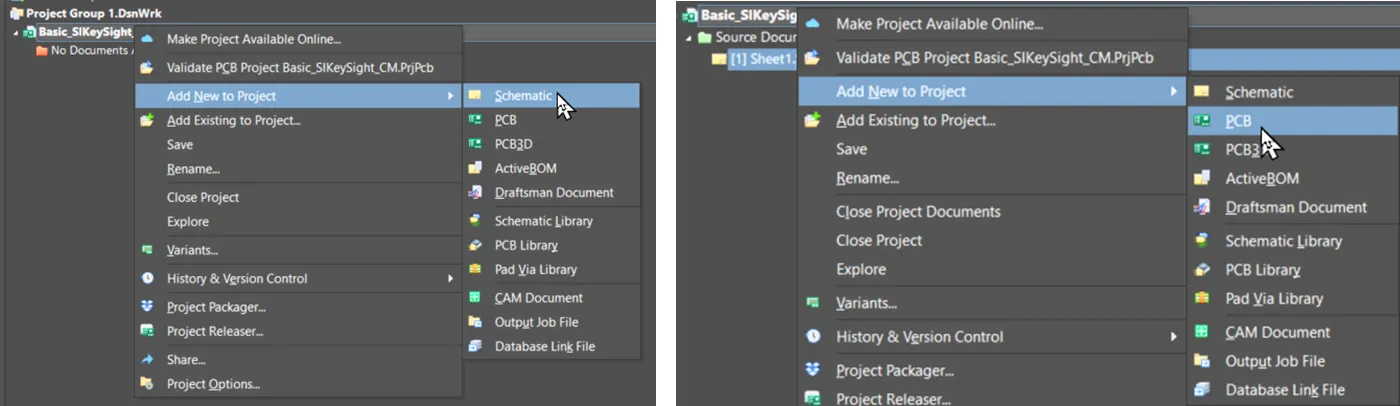
1、 创建项目和示意图
- 在 Altium Designer 中启动一个新项目。
- 添加并保存一个示意图(*.SchDoc和PCB(*.PcbDoc文件。
- 在项目创建过程中可选地启用约束管理。
2、SMA连接器位置
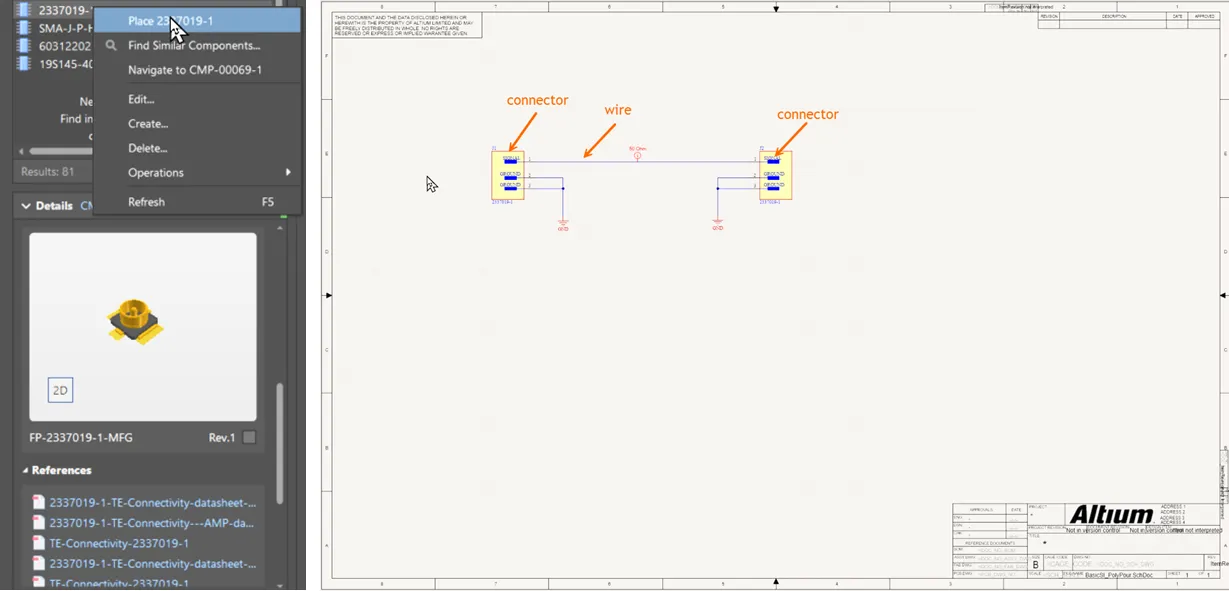
- 从您的库中选择SMA连接器(本地或Altium 365工作区)。
- 在示意图上放置两个连接器。
- 将信号引脚与导线连接。
- 将所有其他引脚连接到GND。
3、定义阻抗约束
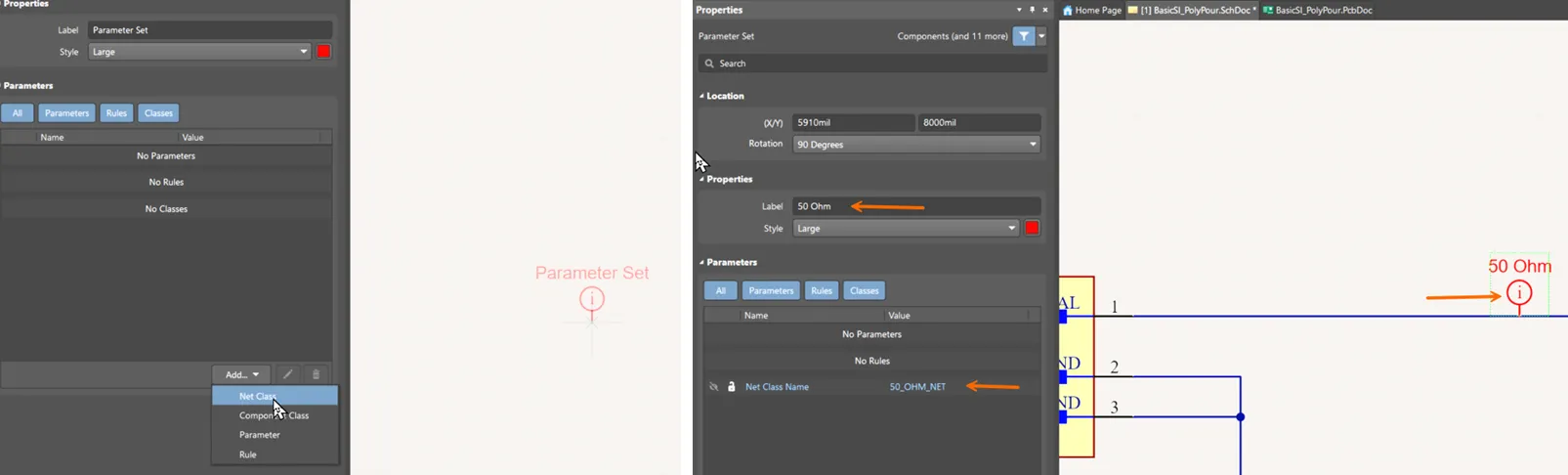
- 设计指令方法:
- 为目标阻抗创建一个参数集。
- 分配一个网级名称,并将其与信号线关联。
约束管理器方法:
- _Constraint Manager_从示意图中打开约束管理器。
- 添加一个新类(例如,50OhmLine)并分配目标网。
- 在“物理”选项卡中,设置首选宽度。
- 在“微量宽度”窗口中选择阻抗配置文件。
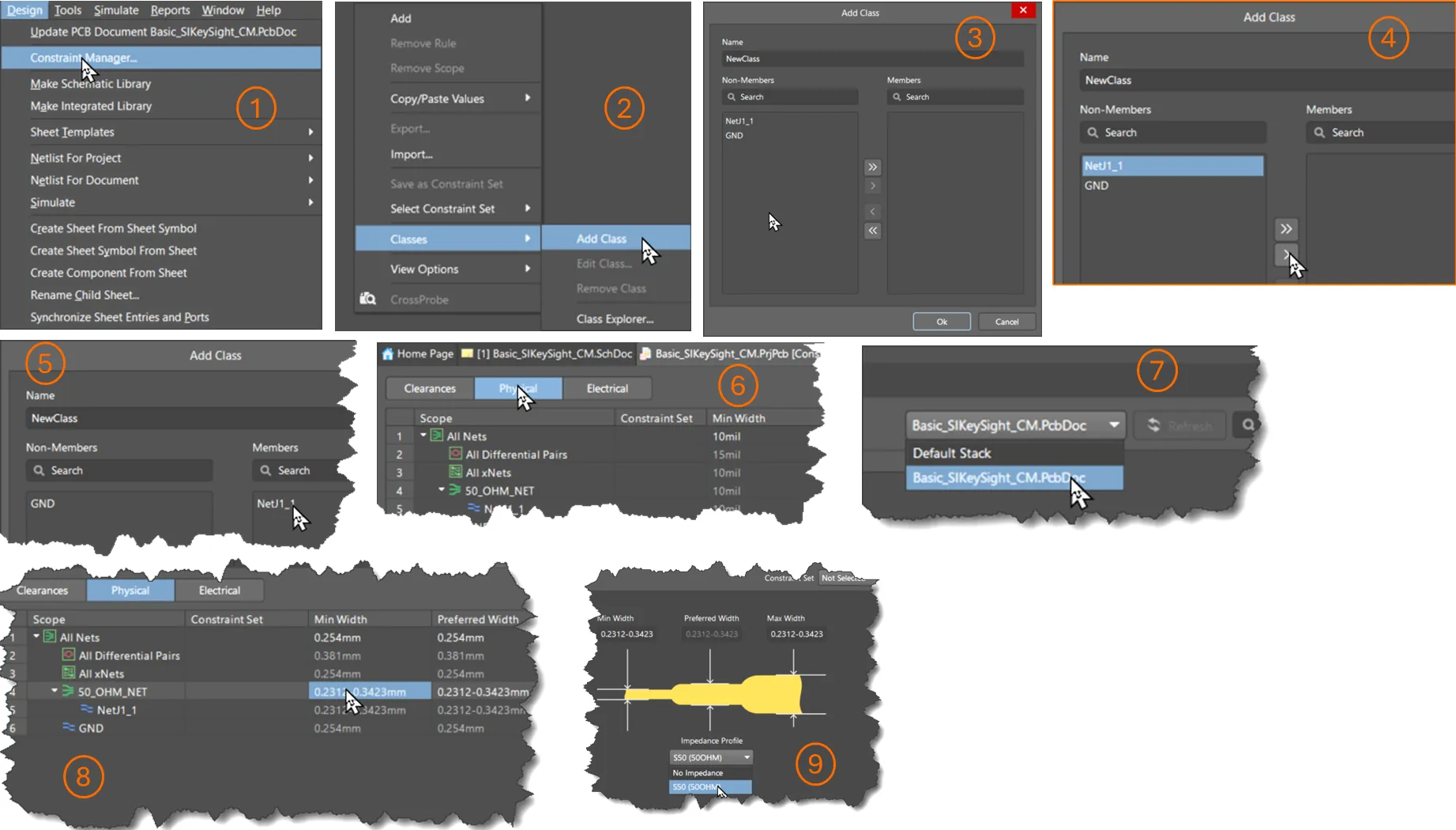
注意:完成此步骤前必须创建堆叠和阻抗配置文件。
4、创建堆叠和阻抗配置文件
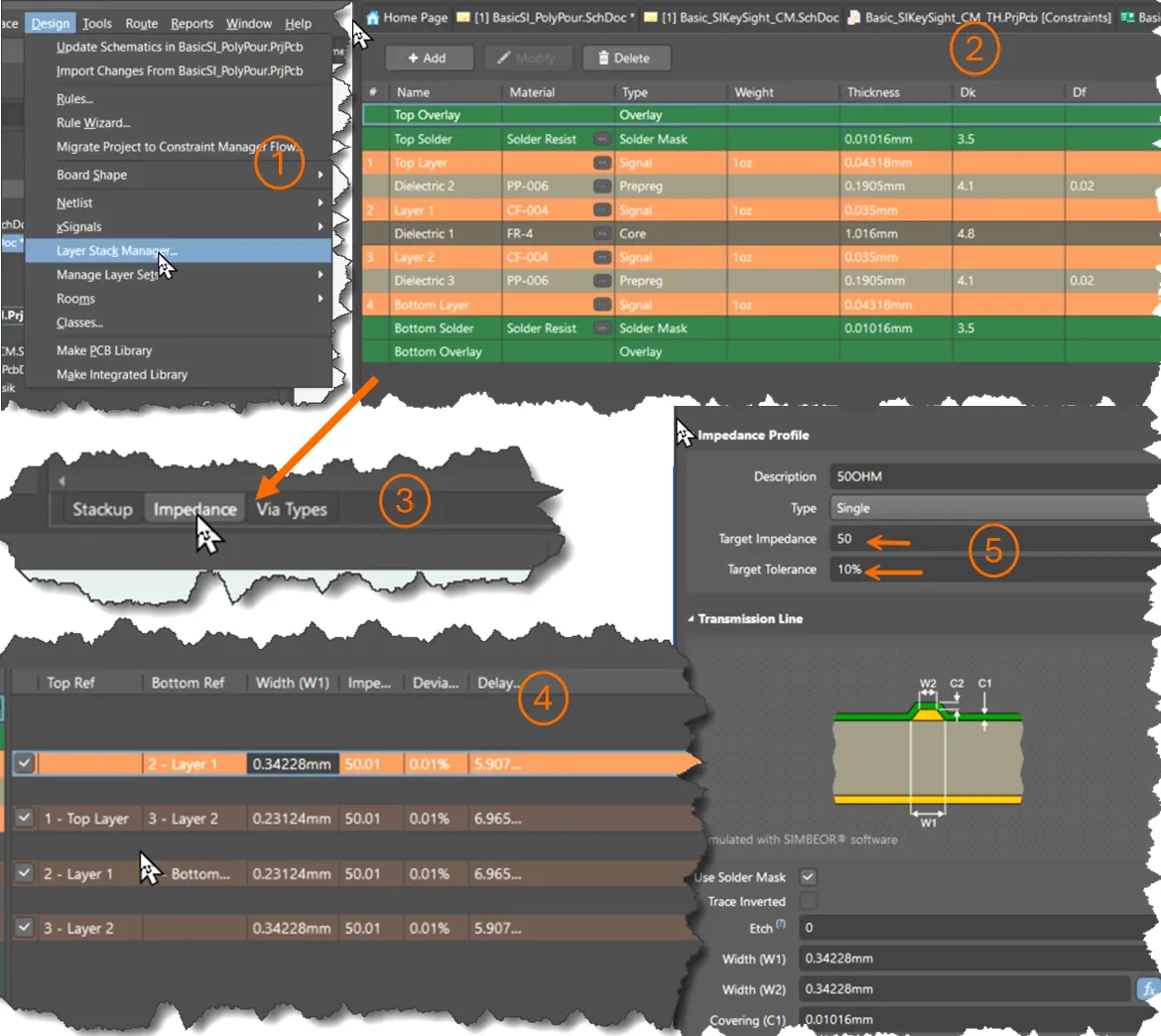
- 定义其中的堆叠
*.PcbDoc使用合适的介电材料、厚度和铜重量。 - 使用Altium的阻抗计算器或外部工具来确定微量宽度。
5、更新PCB和完整布局
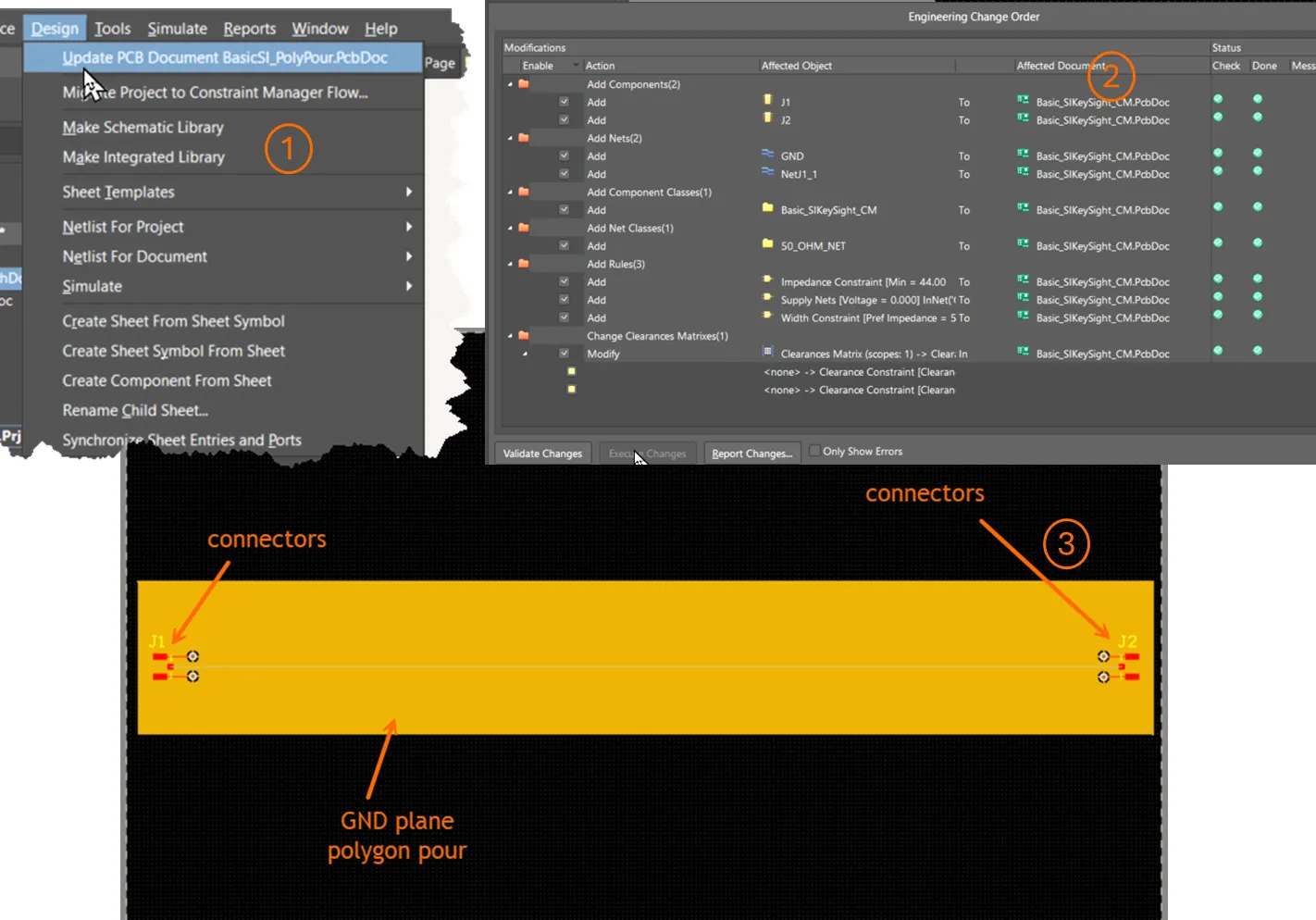
- Generate ECO使用生成ECO来更新PCB。
- 将连接器放在所需间距的板上。
- 将飞机和多边形倒入GND网中。
6、应用设计规则并验证布局
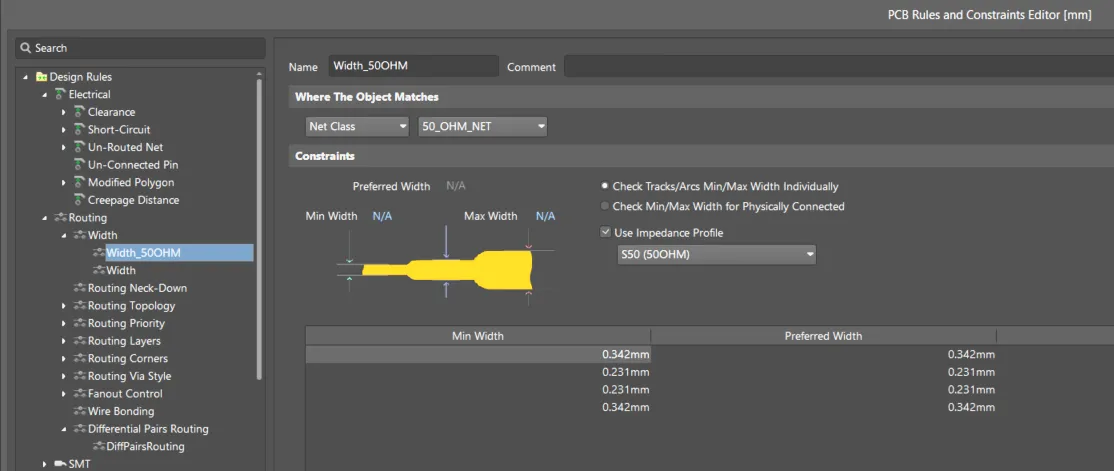
- 使用阻抗配置文件或外部计算,为微量宽度创建设计规则。
- Altium Designer 通过 PCB _Constraint Manager_规则和约束编辑器或约束管理器在交互式路由过程中应用阻抗配置文件。
- 正确连接地面垫和痕迹。
- 运行DRC以检查是否存在错误。
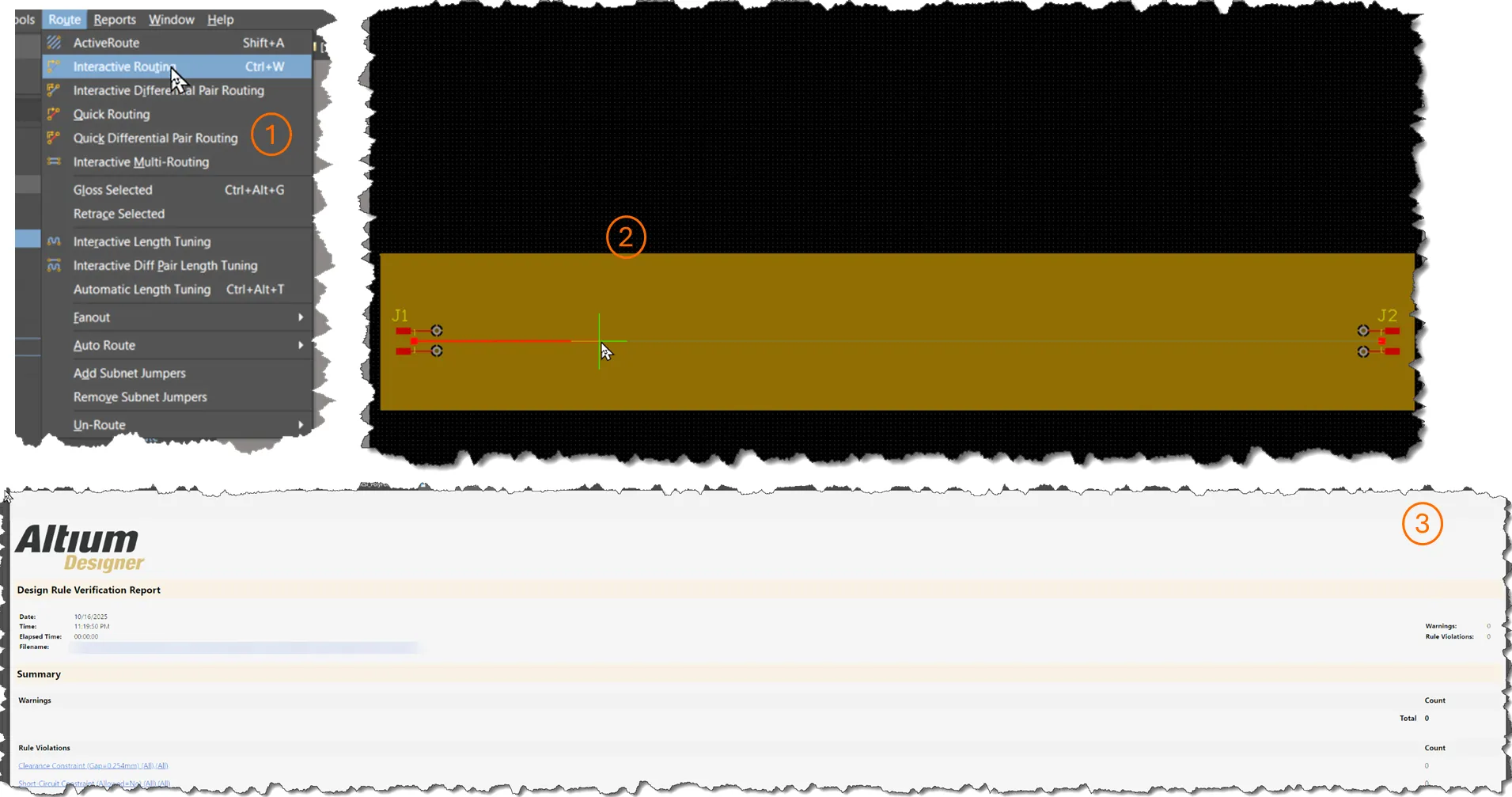
7、运行SI仿真并验证结果
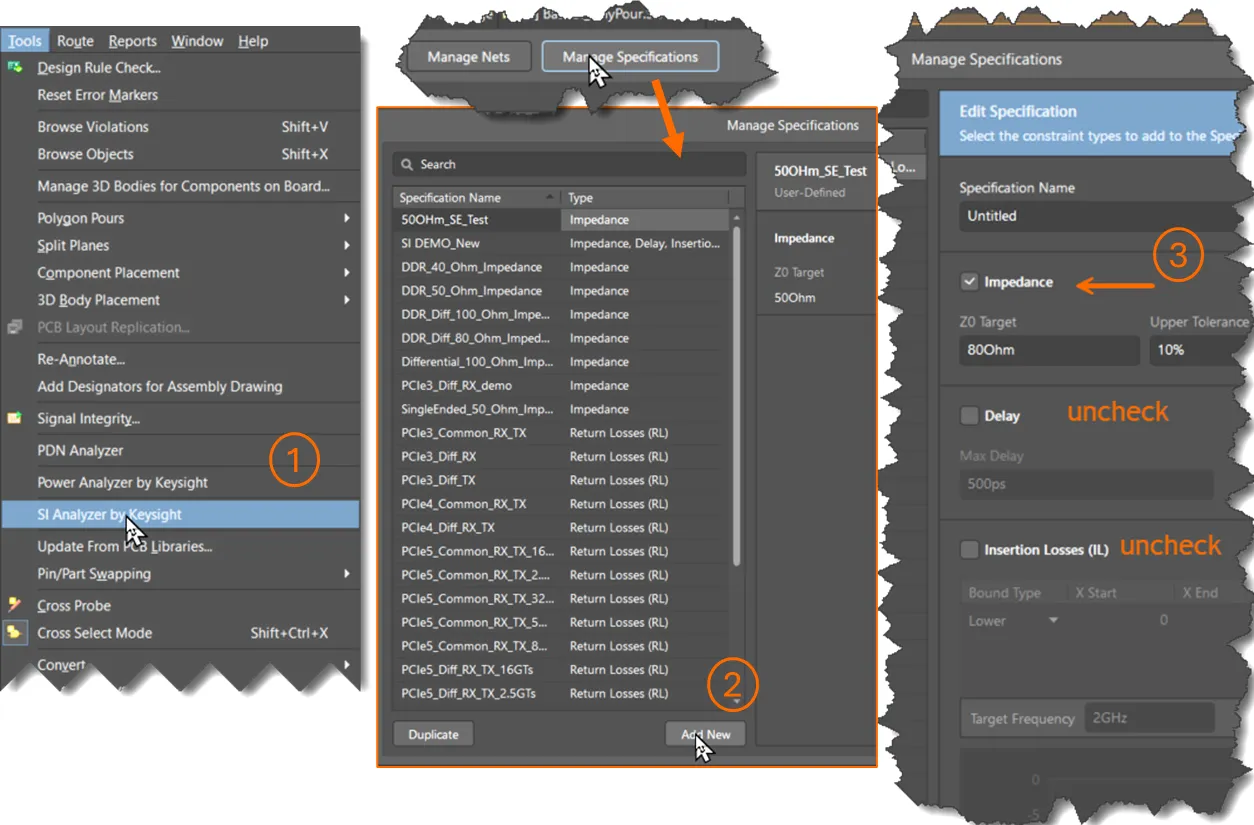
- 将 Keysight 的 SI 分析仪集成到 Altium Designer 中。
- 在“管理规范”中_Manage Specifications_,创建阻抗规范(插入损耗、返回损耗和延迟可能会被跳过)。
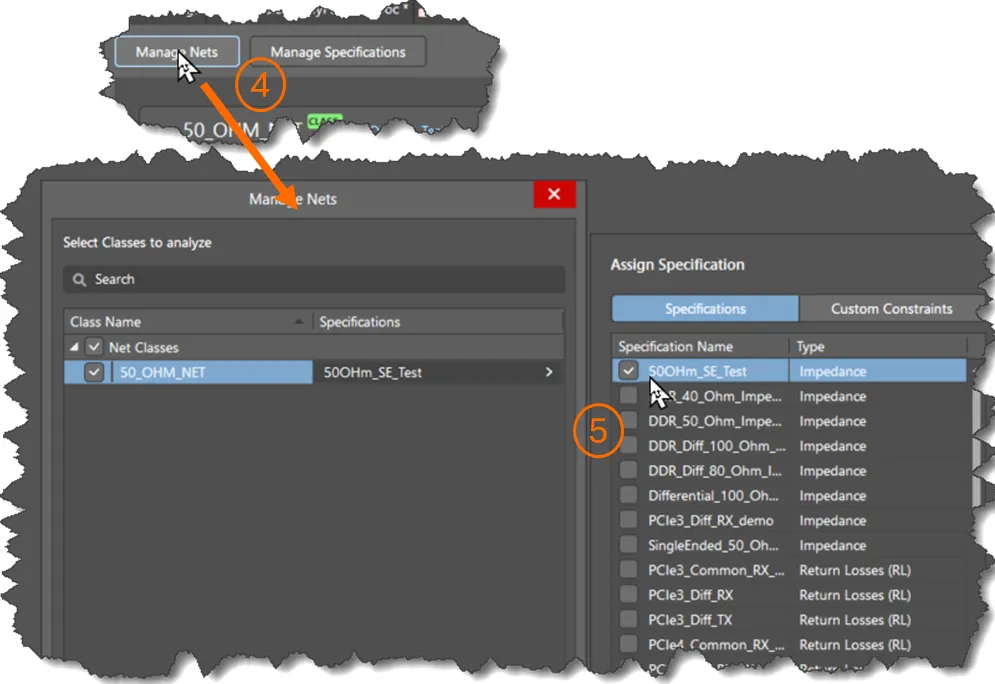
- 在“管理网”中,将规范分配给目标网或类。
- 点击分析。
- 确认阻抗在公差范围内与目标相位。
附加说明
- 如果未定义插入损耗、返回损耗或延迟规格,SI Analyzer 可能会报告因默认值而出现故障。
- 在约束管理器中使用有意义的类名(例如_,_50OhmLine)以获取清晰度。
- 外部阻抗计算器可为复杂的堆叠提供更大的灵活性。
- SI Analyzer 可直接从 Altium Designer 中的原理图或 PCB 布局环境中启动。
本文作者:ZeroEngineer
本文链接:
版权声明:本文部分内容转自网络文章,转载此文章仅为个人收藏,分享知识,如有侵权,请联系 1213190608@qq.com 进行删除。
目录